
Jak wyłączyć Bluetooth w moim komputerze Dell?
w moim komputerze Dell
Wyłączenie Bluetooth w komputera Dell jest prostym procesem i można to zrobić na kilka różnych sposobów, w zależności od wersji systemu operacyjnego oraz indywidualnych ustawień urządzenia. Bluetooth to technologia bezprzewodowa, która pozwala na łączenie komputera z innymi urządzeniami, takimi jak słuchawki, klawiatury, myszy czy telefony. Jednak w niektórych przypadkach użytkownicy mogą chcieć go wyłączyć, na przykład w celu oszczędzania energii, poprawy bezpieczeństwa lub uniknięcia przypadkowych połączeń z nieznanymi urządzeniami.
Najprostszą metodą na wyłączenie Bluetooth w komputera Dell jest skorzystanie z ustawień systemu Windows. Aby to zrobić, należy kliknąć przycisk „Start”, a następnie przejść do „Ustawienia”. W sekcji „Urządzenia” znajduje się zakładka „Bluetooth i inne urządzenia”, gdzie można znaleźć suwak umożliwiający włączenie lub wyłączenie Bluetooth. Przesunięcie suwaka na pozycję „Wyłączone” spowoduje natychmiastowe odłączenie wszystkich urządzeń Bluetooth oraz wyłączenie funkcji.
Innym sposobem jest skorzystanie z Centrum Akcji, które można otworzyć, klikając ikonę powiadomień w prawym dolnym rogu ekranu lub naciskając kombinację klawiszy Windows + A. W Centrum Akcji znajduje się ikona Bluetooth, którą można kliknąć, aby szybko włączyć lub wyłączyć tę funkcję. Jeśli ikona nie jest widoczna, można ją dodać, klikając „Rozszerz” i wybierając odpowiednią opcję.
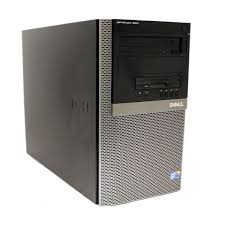
Jak wyłączyć Bluetooth w moim komputerze Dell?
Bluetooth można również wyłączyć poprzez Menedżer urządzeń. Aby to zrobić, należy kliknąć prawym przyciskiem myszy na przycisk „Start” i wybrać „Menedżer urządzeń”. Następnie trzeba znaleźć sekcję „Bluetooth”, kliknąć prawym przyciskiem na kartę Bluetooth i wybrać „Wyłącz urządzenie”. Ta metoda jest szczególnie przydatna, jeśli użytkownik chce całkowicie uniemożliwić korzystanie z Bluetooth na komputera Dell.
Dla zaawansowanych użytkowników istnieje również możliwość wyłączenia Bluetooth w BIOS-ie. Aby to zrobić, należy ponownie uruchomić komputer i nacisnąć odpowiedni klawisz (zazwyczaj F2 lub Delete) podczas uruchamiania systemu. W ustawieniach BIOS można znaleźć sekcję dotyczącą urządzeń bezprzewodowych i całkowicie wyłączyć moduł Bluetooth. Ta opcja jest szczególnie przydatna w przypadku komputerów używanych w środowiskach korporacyjnych, gdzie wymagana jest dodatkowa warstwa bezpieczeństwa.
Wyłączenie Bluetooth w komputera Dell może pomóc w oszczędzaniu energii, szczególnie w przypadku laptopów pracujących na baterii. Jeśli Bluetooth nie jest używany, jego dezaktywacja może przedłużyć czas pracy na jednym ładowaniu. Ponadto, wyłączenie tej funkcji może zwiększyć bezpieczeństwo systemu, ponieważ ogranicza możliwość nieautoryzowanego połączenia się z komputerem przez inne urządzenia Bluetooth.
Podsumowując, istnieje wiele sposobów na wyłączenie Bluetooth w komputera Dell, od prostych metod dostępnych w ustawieniach systemowych po bardziej zaawansowane opcje, takie jak dezaktywacja w BIOS-ie. Wybór odpowiedniej metody zależy od indywidualnych potrzeb użytkownika i poziomu kontroli, jaki chce uzyskać nad swoim urządzeniem.